之前因為一些穩定性的測試,需要回復舊版的cloudready。但官方只有提供最新版本。我找到一個專門存放linux系統的網站" Getmyos" 關於cloudready部分,可點案這裡下載。
提醒一下,這網站是把檔案存放在google drive裡面,而下載的時候會要求授權該網站能夠存取你自己google drive檔案,,我不能確定是否會有不當的存取,所以我不是用我主要的google帳號去取得檔案,然後再下載回來。
下載檔案之後再燒錄到隨身碟裡即可使用。
回復到舊版本之後,記得參考這篇,關閉自動更新喔
2019/2/19

2019/1/8
cloudready上跑linux環境 (chromebook也適用)
在推廣使用cloudready上最常被提及的是相容性或使用習慣的問題,總是有人會想"執行某些特定軟體"。之前cloudready有新增虛擬電腦(使用oracle VM)的能力,但是執行起來是卡卡的,而且滑鼠指標總是會飄移跑出視窗外,總之用的很不順,所以就想找從其他方法。

於是在網路上爬啊爬的,發現crouton這個東西,它是一個指令集,可以在chrome上跑一些linux的指令。(不懂沒關係,照著以下順序做就可以)
步驟1:下載crouton
載點 請按我 ,會自動下載一個小檔案到downloads下載資料夾。
步驟2:按crtl+alt+t 開啟終端機視窗
輸入shell 如下圖

步驟3:安裝ubuntu 18.04 LTS 核心
輸入 sudo sh -e ~/Downloads/crouton -r bionic -t core << 這裡可以用複製貼上的方式
按enter開始下載安裝, 會跑一段時間,請耐心等待
如果想要安裝舊一點的版本, 可以參考 sudo sh -e ~/Downloads/crouton -r help
有下面這些版本可以選,
例如要裝ubuntu 16.04的就請把上述指令中的bionic換成 xenial(看不懂就跳過吧)

這裡有一些選擇,unity, gnome, kde, lxde, xfce4 選你習慣或喜歡的,我常用的是lxde, 因為介面和windows的比較像,所以我就要輸入下方指令 (可以用複製貼上)
sudo sh -e ~/Downloads/crouton -r bionic -t core,audio,cli-extra,core,touch,,x11,xorg,gtk-extra,keyboard,lxde,lxde-desktop -u
上述指令 -t 後面的參數表示要額外安裝的部分, 若有需要可以參考 sudo sh -e ~/Downloads/crouton -t help
如果要用其他種桌面,就請把上述文字替換掉(lxde替換成其他的,有兩處要修改)
指令輸入完按enter又會跑一陣子,這樣就算安裝完畢了
以後要進入linux,就是在chromeOS桌面下按ctrl+alt+t然後輸入shell然後再輸入sudo startlxde就可以了。
接下來就是linux的使用操作了。要離開可以選擇logout,也可按ctrl+shift+alt+F1 切換回chromeOS的桌面,再按一次就可以再切回linux。
有興趣請參考 這篇
如果你不想繼續用linux了,輸入下列指令就可以移除了
按ctrl+alt+t, 然後輸入shell
繼續輸入
cd /mnt/stateful_partition
sudo rm -r crouton
會提示你要不要刪除,按Y
按enter開始下載安裝, 會跑一段時間,請耐心等待
如果想要安裝舊一點的版本, 可以參考 sudo sh -e ~/Downloads/crouton -r help
有下面這些版本可以選,
例如要裝ubuntu 16.04的就請把上述指令中的bionic換成 xenial(看不懂就跳過吧)
Recognized debian releases:
potato! woody! sarge! etch! lenny! squeeze! wheezy jessie stretch buster sid
Recognized kali releases:
moto! kali! sana! kali-rolling
Recognized ubuntu releases:
warty! hoary! breezy! dapper! edgy! feisty! gutsy! hardy! intrepid! jaunty!
karmic! lucid! maverick! natty! oneiric! precise! quantal! raring! saucy!
trusty utopic! vivid! wily! xenial yakkety! zesty! artful* bionic*
步驟4:自訂一個管理者的帳號和密碼
跑到一半會停下來,提示你要設定一個帳號密碼, 帳號名稱自己決定,密碼設定也要輸入兩次。這是日後進入到linux環境裡面要安裝軟體或變更設定時會用到的
步驟5:安裝桌面環境
這裡有一些選擇,unity, gnome, kde, lxde, xfce4 選你習慣或喜歡的,我常用的是lxde, 因為介面和windows的比較像,所以我就要輸入下方指令 (可以用複製貼上)
sudo sh -e ~/Downloads/crouton -r bionic -t core,audio,cli-extra,core,touch,,x11,xorg,gtk-extra,keyboard,lxde,lxde-desktop -u
上述指令 -t 後面的參數表示要額外安裝的部分, 若有需要可以參考 sudo sh -e ~/Downloads/crouton -t help
Available targets:audio Support audio playback via Chromium OS's audio system. Requires: corechrome Google Chrome browser, stable channel. Requires: x11chrome-beta Google Chrome browser, beta channel. Requires: x11chrome-dev Google Chrome browser, dev channel. Requires: x11chromium Chromium browser. Uses the distro's version, which may be old. Requires: x11cli-extra Basic CLI tools such as ssh. Requires: corecore Performs core system configuration. Most users would want this.e17 Installs the enlightenment desktop environment. (Approx. 50MB) Requires: gtk-extraextension Clipboard synchronization and URL handling with Chromium OS. Requires: x11gnome Installs the GNOME desktop environment. (Approx. 400MB) Requires: gtk-extragnome-desktop Installs GNOME along with common applications. (Approx. 1100MB) Requires: gnomegtk-extra GTK-based tools including gdebi and a simple browser. Requires: x11kde Installs a minimal KDE desktop environment. (Approx. 600MB) Requires: x11kde-desktop Installs KDE along with common applications. (Approx. 1000MB) Requires: kdekeyboard Adds support for Chromebook keyboard special keys. Requires: x11kodi Installs the KODI media player. (Approx. 200MB) Requires: x11lxde Installs the LXDE desktop environment. (Approx. 200MB) Requires: gtk-extralxde-desktop Installs LXDE along with common applications. (Approx. 800MB) Requires: lxdetouch Touchscreen and limited generic gesture support. Requires: x11unity Installs the Unity desktop environment. (Approx. 700MB) Requires: gtk-extraunity-desktop Installs Unity along with common applications. (Approx. 1100MB) Requires: unityx11 X11 via autodetected backend. Does not install any desktop environment.xfce Installs the Xfce desktop environment. (Approx. 250MB) Requires: gtk-extraxfce-desktop Installs Xfce along with common applications. (Approx. 1200MB) Requires: xfcexiwi X.org X11 backend running unaccelerated in a Chromium OS window. Requires: audio extensionxorg X.Org X11 backend. Enables GPU acceleration on supported platforms. Requires: audio
如果要用其他種桌面,就請把上述文字替換掉(lxde替換成其他的,有兩處要修改)
指令輸入完按enter又會跑一陣子,這樣就算安裝完畢了
步驟6:進入系統
輸入sudo startlxde 就可以進入到linux環境了。如果你在步驟5是選擇其他桌面, 那start後面的名稱就要跟著修正。以後要進入linux,就是在chromeOS桌面下按ctrl+alt+t然後輸入shell然後再輸入sudo startlxde就可以了。
接下來就是linux的使用操作了。要離開可以選擇logout,也可按ctrl+shift+alt+F1 切換回chromeOS的桌面,再按一次就可以再切回linux。
補充說明:
CloudReady這個功能其實chromebook上也適用,但是要額外開啟"開發者模式" (cloudready預設就是開啟的),另外就是安裝linux環境也還是會佔用一些儲存空間,而chromebook一般機種配置的空間都不大(32G或16G),所以我就不推薦使用了。有興趣請參考 這篇
如果你不想繼續用linux了,輸入下列指令就可以移除了
按ctrl+alt+t, 然後輸入shell
繼續輸入
cd /mnt/stateful_partition
sudo rm -r crouton
會提示你要不要刪除,按Y
2018/12/10
CloudReady不保證支援AMD系統(CPU, 顯卡)
CPU大戰,AMD不論在產能和效能上都比輸intel,所以這幾年一直在"出奇招"。
最近看到有一款處理器和顯卡都是amd系統的筆電,價格也便宜。
隨機附贈win10 S模式,但這S模式意味著較差的相容性,較差的效能,不過能延長使用時間。
因為效能差了點,就有人想到要來裝cloudready,但很可惜的,因為這種電腦在linux上的驅動程式支援很少,所以cloudready也沒辦法支援安裝使用。就只能哭哭了。
倒是intel之前推出便宜但也很廢的電視棒(2G / 32G),換裝cloudready之後,還能跑的很順...
所以嘍,要省錢還是得買intel的...
最近看到有一款處理器和顯卡都是amd系統的筆電,價格也便宜。
隨機附贈win10 S模式,但這S模式意味著較差的相容性,較差的效能,不過能延長使用時間。
因為效能差了點,就有人想到要來裝cloudready,但很可惜的,因為這種電腦在linux上的驅動程式支援很少,所以cloudready也沒辦法支援安裝使用。就只能哭哭了。
倒是intel之前推出便宜但也很廢的電視棒(2G / 32G),換裝cloudready之後,還能跑的很順...
所以嘍,要省錢還是得買intel的...
2018/12/4
CloudReady V70, 介面微整形
CloudReady 正式邁入v70版本。
最醒目的是底部功能列的圖示從靠左變成置中。
右下功能選單的版面也更新了

左下的啟動列裡的圖示變小了,不過還不能自訂行列數,所以看起來有點孤單。
其他的改進就比較不明顯,大部分還是修正特定機種的bug。
v68起支援虛擬系統的部分,目前版本是5.2.12
但如同之前所提的,不支援extension package,所以跑虛擬windows的時候效能還是差了點。支援性也不好(usb3.0就沒辦法),而且滑鼠指標會飄這個問題也沒有解決(也可能是和我的筆電相容性問題)。
最醒目的是底部功能列的圖示從靠左變成置中。
右下功能選單的版面也更新了

左下的啟動列裡的圖示變小了,不過還不能自訂行列數,所以看起來有點孤單。
其他的改進就比較不明顯,大部分還是修正特定機種的bug。
v68起支援虛擬系統的部分,目前版本是5.2.12
但如同之前所提的,不支援extension package,所以跑虛擬windows的時候效能還是差了點。支援性也不好(usb3.0就沒辦法),而且滑鼠指標會飄這個問題也沒有解決(也可能是和我的筆電相容性問題)。
2018/9/18
CloudReady 68.4 推出了
好久沒更新網誌了,一方面是自己前一陣子忙搬家的事情,另一方面是覺得之前的介紹對於我自己的使用已經差不多講完了。而這段時間自己也有去嘗試玩玩cloudready的虛擬電腦還有linux上面的chrome應用。
關於cloudready的虛擬電腦,即便我用intel i5(broadwell架構)也覺得卡卡的,另一方面,要在win/linux上使用cloudready, 那直接裝chrome瀏覽器就好了啊, 大部分功能都可用。
前天在壽豐的五味屋(二手商店)買了一隻win8.1的電視棒, 開機後發現原使用者沒有重設,沒有密碼就不能進到桌面去還原,還好可以直接進bios改光碟開機,目前改裝cloudready, 也是順順的,只可惜內建藍芽模組沒辦法驅動。
用了這麼多主機,在只有2GB記憶體的電腦,真的只有cloudready可以有順暢的網路體驗。
-----
回到主題,CloudReady在68版本,推出新功能,支援docker,而且據官網命名原則,.4版本,也意味著是穩定的版本。之後這個網誌也會有部份的篇幅在docker的應用方面的紀錄。
關於cloudready的虛擬電腦,即便我用intel i5(broadwell架構)也覺得卡卡的,另一方面,要在win/linux上使用cloudready, 那直接裝chrome瀏覽器就好了啊, 大部分功能都可用。
前天在壽豐的五味屋(二手商店)買了一隻win8.1的電視棒, 開機後發現原使用者沒有重設,沒有密碼就不能進到桌面去還原,還好可以直接進bios改光碟開機,目前改裝cloudready, 也是順順的,只可惜內建藍芽模組沒辦法驅動。
用了這麼多主機,在只有2GB記憶體的電腦,真的只有cloudready可以有順暢的網路體驗。
-----
回到主題,CloudReady在68版本,推出新功能,支援docker,而且據官網命名原則,.4版本,也意味著是穩定的版本。之後這個網誌也會有部份的篇幅在docker的應用方面的紀錄。
2018/7/23
從linux安裝cloudready
上個禮拜因為netflix播放的問題, 一怒之下把小筆電換裝lubuntu。但換裝後沒有沒有chrome可用,因為linux的chrome 32位元版本已經停止維護。即使硬把舊版安裝回來,也會一直有錯誤訊訊息。那就只好firefox勉強用用。剛開始也還頗順,但不知道為何,越來越慢。今天想說還是裝回去cloudready吧。順便紀錄一下如何從linux安裝cloudready。
這裡有官方的安裝指引。基本上就是下載cloudready的bin磁碟檔,解壓縮後還原寫入隨身碟。有很多圖形工具可以用,也可以用終端機模式輸入指令。
步驟1: 準備一隻隨身碟,最少8G.
步驟2: 開啟終端機,輸入"sudo fdisk -l"。這個步驟是確認你要安裝的那隻隨身碟的代碼,像我這隻就是sdb (如果只插入一隻,應該就是這個)

步驟3:下載 安裝檔,選擇mac/chromebook的版本。之後解壓縮,解開就是一個bin檔案
步驟4: 在終端機輸入 sudo dd if=cloudready.bin of=/dev/sdX bs=4M ,其中cloudready.bin看要看你壓縮出來的檔名,你也可以在這裡按tab, 會自動列出可用的檔案明。至於/dev/sdX 這裡的x就是上面步驟2看到的, 一般是sdb.
 會花一些時間寫入檔案,成功之後就可以用這隻隨身碟開機。安裝方式就如同之前介紹的那樣。
如果有錯誤訊息,檢查一下檔案路徑有沒有正確。這牽扯到一般linux的使用,我在這邊假設你知道檔案放哪裡的。
這裡有官方的安裝指引。基本上就是下載cloudready的bin磁碟檔,解壓縮後還原寫入隨身碟。有很多圖形工具可以用,也可以用終端機模式輸入指令。
步驟1: 準備一隻隨身碟,最少8G.
步驟2: 開啟終端機,輸入"sudo fdisk -l"。這個步驟是確認你要安裝的那隻隨身碟的代碼,像我這隻就是sdb (如果只插入一隻,應該就是這個)

步驟3:下載 安裝檔,選擇mac/chromebook的版本。之後解壓縮,解開就是一個bin檔案
步驟4: 在終端機輸入 sudo dd if=cloudready.bin of=/dev/sdX bs=4M ,其中cloudready.bin看要看你壓縮出來的檔名,你也可以在這裡按tab, 會自動列出可用的檔案明。至於/dev/sdX 這裡的x就是上面步驟2看到的, 一般是sdb.

如果有錯誤訊息,檢查一下檔案路徑有沒有正確。這牽扯到一般linux的使用,我在這邊假設你知道檔案放哪裡的。
2018/7/20
CloudReady的工作管理員
以前在win系統裡,覺得電腦卡住了,就會按ctrl+alt-del呼叫工作管理員,來看看那隻程式吃了較多的記憶體或者cpu一直在運算。CloudReady也有這種功能。

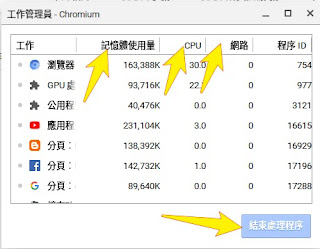
只要在chrome瀏覽器的功能選單裡->更多工具 就能找得到

或者直接按"搜尋(winkey)"+ Esc (鍵盤最左上那顆),也可以直接呼叫。
之後可以點按標題進行排序,看不順眼的程式選取後就可以關閉。

2018/7/19
CloudReady上面的簡易影像編輯sketchpad
CloudReady上面要編輯照片,例如調整剪裁,增加文字或標示,都必須依賴網路服務,也就是先把圖片上傳,編輯完再回傳。
很多網站都有提供類似的服務。如果你很懷念微軟的小畫家,這裡有一模一樣的JsPaint.

 夠像了吧。只不過JsPaint就如同微軟小畫家一樣,功能真的陽春。
經過實作幾種網路服務,我推薦Sketchpad。它有支援ChromeOS的擴充功能(也就是能類似軟體一樣安裝),也可以用瀏覽器直接連線。以下是使用介面
 支援簡體中文,加減用(按左下齒輪圖示就可以設定)
 要開啟檔案,先按左下的資料夾圖示,選擇匯入"import"
 編輯完,選擇磁碟儲存成自己喜歡的格式
 練習一下,應該能容易就上手。
很多網站都有提供類似的服務。如果你很懷念微軟的小畫家,這裡有一模一樣的JsPaint.


經過實作幾種網路服務,我推薦Sketchpad。它有支援ChromeOS的擴充功能(也就是能類似軟體一樣安裝),也可以用瀏覽器直接連線。以下是使用介面


2018/7/18
CloudReady上使用Netflix的困擾
這算是我使用CloudReady上最困擾的問題了!沒有其二。
我有一台atom270的小筆電,是老婆汰換下來的。裝上了12cell超大電池,平常在外就是打發小孩的最好武器。
這台在外的主要功能就是播放影片,放youtube都沒問題,但就是常常無法正常播放Netflix。可以順利進入網站,選片,但是按播放時,就是有些影片沒辦法放。錯誤訊息有兩種,一種就是告訴你要更新到最新的Chrome,另一種告訴你要清除暫存檔。但是兩種都做到了,一樣不給放。
如果是64bit的版本,遇到的問題可能少一些,不過還是會遇到,就是要你更新到最新的Chrome。CloudReady上的Chrome版本更新是是動的,也就是說有可能普遍安裝版的Chrome已經更新了,但是CloudReady上的還沒。32bit的比較慘,尤其linux版本的chrome早已宣布不再提供32bit的支援。
為此,我還去安裝了Lubuntu來測試,即使使用slimjet,這款宣稱有繼續支援32bit的chrome-base瀏覽器,還是會有問題。不過在同一個環境裡,使用FireFox卻可以順利播放。
因此,我的小電腦現在只好改用Lubuntu。不過順暢度真的差很多,同樣硬體規格,還是CloudReady最順。(開啟網頁的順暢度)
----2019年01月更新----
目前64位元版本撥放已經完全沒有問題了。可是32位元卻已經完全無法撥放(會顯示缺少元件)
我有一台atom270的小筆電,是老婆汰換下來的。裝上了12cell超大電池,平常在外就是打發小孩的最好武器。
這台在外的主要功能就是播放影片,放youtube都沒問題,但就是常常無法正常播放Netflix。可以順利進入網站,選片,但是按播放時,就是有些影片沒辦法放。錯誤訊息有兩種,一種就是告訴你要更新到最新的Chrome,另一種告訴你要清除暫存檔。但是兩種都做到了,一樣不給放。
如果是64bit的版本,遇到的問題可能少一些,不過還是會遇到,就是要你更新到最新的Chrome。CloudReady上的Chrome版本更新是是動的,也就是說有可能普遍安裝版的Chrome已經更新了,但是CloudReady上的還沒。32bit的比較慘,尤其linux版本的chrome早已宣布不再提供32bit的支援。
為此,我還去安裝了Lubuntu來測試,即使使用slimjet,這款宣稱有繼續支援32bit的chrome-base瀏覽器,還是會有問題。不過在同一個環境裡,使用FireFox卻可以順利播放。
因此,我的小電腦現在只好改用Lubuntu。不過順暢度真的差很多,同樣硬體規格,還是CloudReady最順。(開啟網頁的順暢度)
----2019年01月更新----
目前64位元版本撥放已經完全沒有問題了。可是32位元卻已經完全無法撥放(會顯示缺少元件)
2018/7/17
官方提供的CloudReady虛擬電腦檔案
我試過要把CloudReady裝在虛擬電腦上,可是發生很多錯誤。現在Neverware,也就是CloudReady官方公布了v66版本的虛擬電腦影像檔,是使用vmware製作的。剛剛測試證實可行。


因為不是本部落格主要推廣項目,所以就簡單敘述,有問題再提出討論。
步驟1: 下載vmware player,個人用途是免費的,請下載後安裝。有windows / linux版本。下載之後安裝。
步驟2: 下載CloudReady的虛擬電腦裝置檔,目前只有提供64位元的版本。下載檔案是zip壓縮檔,要解開才能用。(檔案大小3.7GB,壓縮比例98%,其實可以直接提供原始檔吧)
步驟3: 開啟vmware,選擇"Open a Virtual Machine",選擇剛剛下載完解開壓縮的檔案。


步驟4: 安裝完後,預設使用記憶體是4GB,我建議使用2GB(或3GB)就很足夠。網路部分原本是橋接(bridge),我建議改成NAT,這樣連線比較順。另外額外設定(options)部分,把增強鍵盤打開(第一次用要下載額外軟體並重開機)


步驟5: 之後就是大家熟悉的介面了,先改成中文,然後輸入google帳號登入。
提醒一點,進入到虛擬電腦後,滑鼠就被綁在虛擬電腦的視窗裡,滑鼠要離開,要按ctrl+alt。預設的解析度是1024x768好像不能改,再研究研究。
2018/7/22補充
1. 記憶體用量 / CPU用量 可根據自己電腦配備調整,這是沒有問題的。
2.取消顯示卡的3D加速功能,會導致無法開機。
3.光碟機完全沒用到,可以刪除。
4.CPU設定裡面的虛擬畫可以勾選(增進效能感受不明)。
4.虛擬硬碟空間調整不會反應到實際面,本地端能儲存的容量只有2.4G。
2018/7/22補充
1. 記憶體用量 / CPU用量 可根據自己電腦配備調整,這是沒有問題的。
2.取消顯示卡的3D加速功能,會導致無法開機。
3.光碟機完全沒用到,可以刪除。
4.CPU設定裡面的虛擬畫可以勾選(增進效能感受不明)。
4.虛擬硬碟空間調整不會反應到實際面,本地端能儲存的容量只有2.4G。
訂閱:
文章 (Atom)